Nhấn nút bên dưới. Link sẽ tự chuyển đến App Store (iPhone) hoặc Google Play (Android) đúng với máy của bạn. Tap the button below. The link automatically opens App Store (iPhone) or Google Play (Android) based on your device. I-tap ang button sa ibaba. Awtomatikong magbubukas ng App Store (iPhone) o Google Play (Android) batay sa iyong device. အောက်ပါ ခလုတ်ကို နှိပ်ပါ။ ဖုန်းအမျိုးအစားပေါ်မူတည်၍ App Store (iPhone) သို့မဟုတ် Google Play (Android) သို့ အလိုအလျောက် ပြောင်းလည်းသွားမည်။ กดปุ่มด้านล่าง ลิงก์จะเปิด App Store (iPhone) หรือ Google Play (Android) โดยอัตโนมัติตามอุปกรณ์ของคุณ Нажмите кнопку ниже. Ссылка автоматически откроет App Store (iPhone) или Google Play (Android) в зависимости от вашего устройства.
📲 Nhấn để tải케어해줘 Tap to download케어해줘 I-tap para i-download케어해줘 နှိပ်၍ ဒေါင်းလုဒ်လုပ်ပါ케어해줘 กดเพื่อดาวน์โหลด케어해줘 Нажмите для загрузки케어해줘🍎 iPhone → App Store | 🤖 Android → Google Play
Chỉ cần ấn nút đăng ký và điền theo thông tin là thông tin sẽ được hiển thị trong hệ thống liên kết với bệnh viện. Please select your language and tap Sign Up.
Simply tap Sign Up and fill in your details — your information will be linked directly to the hospital system. Mangyaring pumili ng wika at pindutin ang Sign Up.
I-tap lamang ang Sign Up at punan ang iyong mga detalye — ang iyong impormasyon ay direktang maiuugnay sa sistema ng ospital. ဘာသာစကား ရွေးချယ်ပြီး Sign Up ကို နှိပ်ပါ။
Sign Up ကို နှိပ်၍ အချက်အလက်များ ဖြည့်ပါ — သင်၏ အချက်အလက်များ ဆေးရုံစနစ်နှင့် တိုက်ရိုက် ချိတ်ဆက်မည်ဖြစ်သည်။ กรุณาเลือกภาษาแล้วกด สมัครสมาชิก
เพียงกดสมัครสมาชิกและกรอกข้อมูล — ข้อมูลของคุณจะเชื่อมต่อกับระบบโรงพยาบาลโดยตรง Пожалуйста, выберите язык и нажмите Зарегистрироваться.
Просто нажмите «Зарегистрироваться» и заполните данные — ваша информация будет напрямую связана с системой больницы.
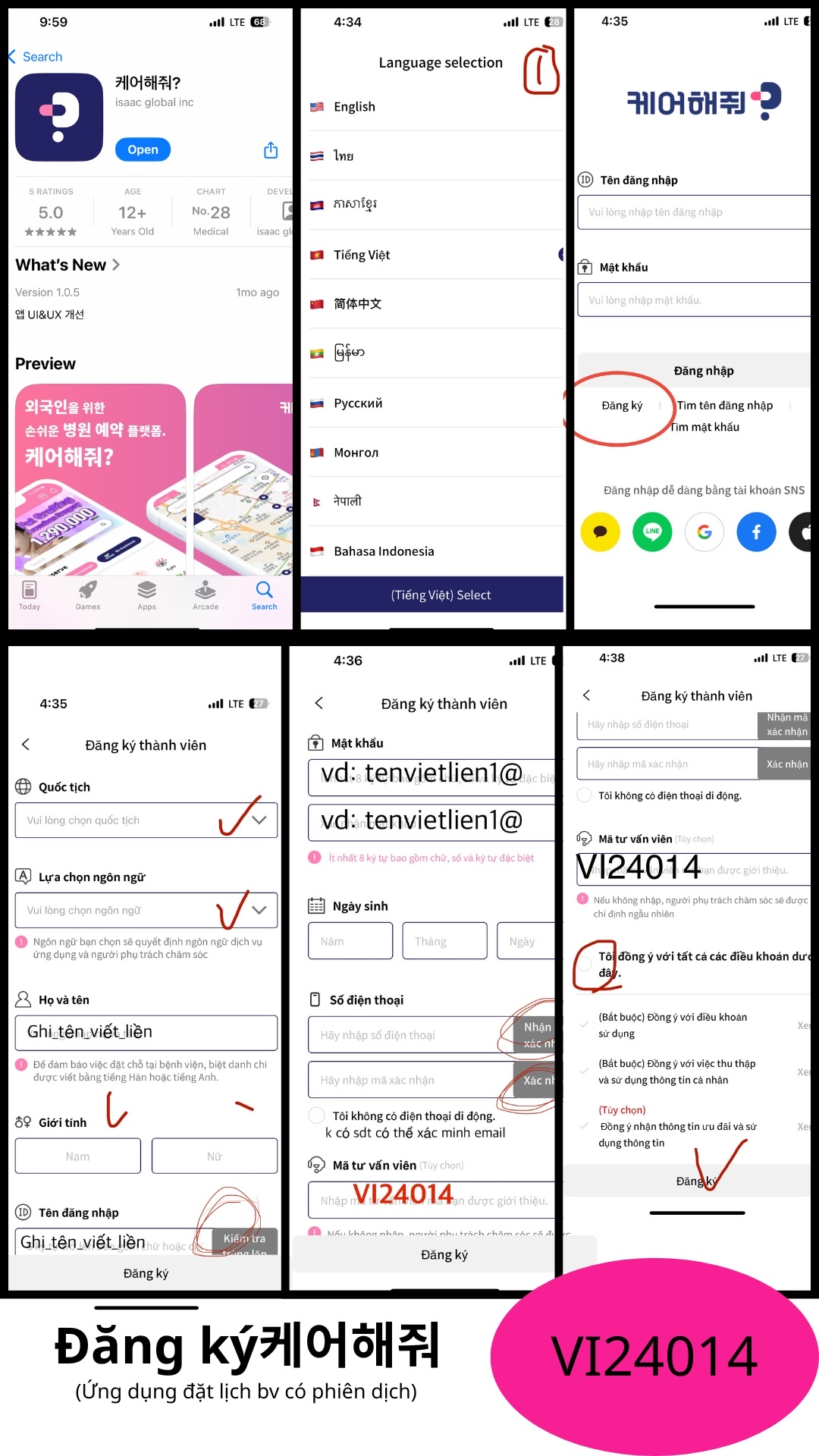
Nhấn vào ảnh để phóng to
Chọn Tiếng Việt để app hiển thị và gán thông dịch viên phù hợp.
Nên ghi tên bằng tiếng Hàn hoặc tiếng Anh để bệnh viện dễ gọi tên.
Ví dụ: Nguyen Van Lien
Dùng từ 8 ký tự tiếng Anh viết liền trở lên. Sau khi điền, nhấn nút Xác nhận trùng lặp bên cạnh.
Gồm chữ cái + số + ký tự đặc biệt. Ví dụ: tenvietlien1@
Nhập số → nhấn gửi mã → nhập mã → nhấn Xác nhận bên cạnh.
Không có SĐT → nhấn "Tôi không có số điện thoại" để xác thực email.
Nhập chính xác mã bên dưới. Nhấn để copy:
Tick vào ô đồng ý điều khoản → nhấn Đăng ký để hoàn tất.
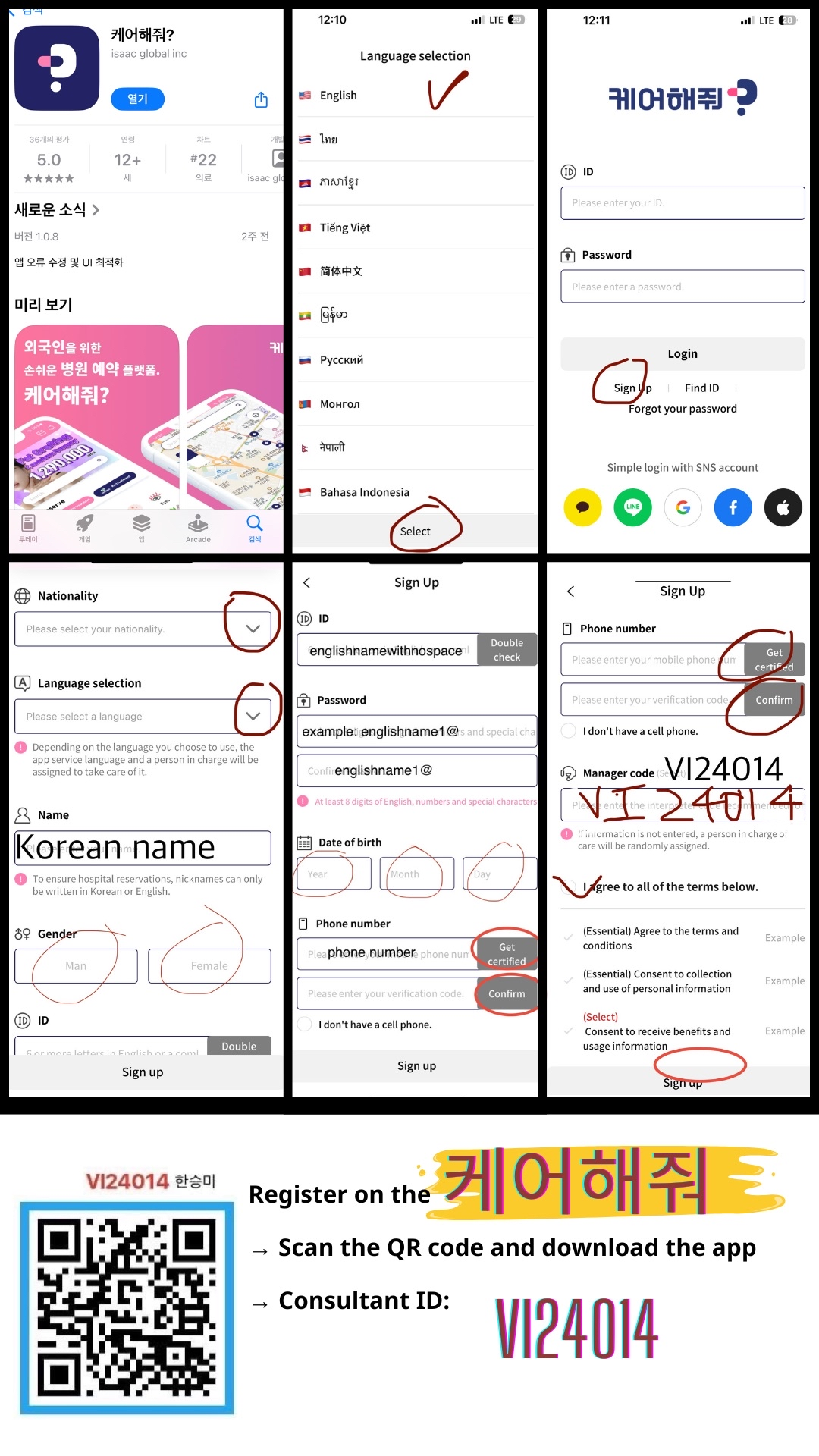
Tap image to enlarge
Choose English so the app assigns you an English-speaking interpreter.
Use your name in English or Korean romanization so hospital staff can call you easily.
Example: Nguyen Van Lien
Use 8+ English letters, no spaces. Tap Check Duplicate next to the field to confirm it's available.
Use letters + numbers + special characters.
Example: myname2024@
Enter number → request code → enter code → tap Confirm.
No phone? Tap "I don't have a cell phone" to verify by email.
Enter the code below exactly. Tap to copy:
Check the terms box, then tap Sign Up to finish.
I-tap ang larawan para palakihin
Piliin ang English — gagamitin ito para magtakda ng interpreter na makakatulong sa iyo.
Gumamit ng pangalan sa English para madaling tawagin ng mga kawani ng ospital.
Halimbawa: Juan dela Cruz
Gumamit ng 8 o higit pang English na letra, walang espasyo. I-tap ang Check Duplicate sa tabi para tingnan kung available pa.
Gumamit ng letra + numero + espesyal na karakter.
Halimbawa: myname2024@
Ilagay ang numero → humiling ng code → ilagay ang code → i-tap ang Confirm.
Walang telepono? I-tap ang "I don't have a cell phone" para sa email verification.
Ilagay nang eksakto ang code sa ibaba. I-tap para kopyahin:
Lagyan ng tsek ang kahon ng mga tuntunin, pagkatapos ay i-tap ang Sign Up para matapos.
ပုံကို နှိပ်၍ ချဲ့ကြည့်ပါ
English ကို ရွေးချယ်ပါ — သင့်အတွက် English ဘာသာပြန်ဆိုသူ တာဝန်ပေးအပ်မည်ဖြစ်သည်။
ဆေးရုံဝန်ထမ်းများ လွယ်ကူစွာ ခေါ်ဆိုနိုင်ရန် English ဖြင့် နာမည်ရေးပါ။
ဥပမာ: Mg Aung
English စာလုံး ၈ လုံး သို့မဟုတ် ပိုများသောစာလုံး၊ နေရာလပ်မပါဘဲ ရေးပါ။ Check Duplicate ကို နှိပ်၍ စစ်ဆေးပါ။
စာလုံး + ဂဏန်း + အထူးသင်္ကေတ ပေါင်းစပ်ပါ။
ဥပမာ: myname2024@
ဖုန်းနံပါတ် ထည့်ပါ → code တောင်းယူပါ → code ထည့်ပါ → Confirm ကို နှိပ်ပါ။
ဖုန်းမရှိပါက "I don't have a cell phone" ကို နှိပ်၍ email ဖြင့် အတည်ပြုနိုင်သည်။
အောက်ပါ code ကို အတိအကျ ထည့်ပါ။ နှိပ်၍ copy ယူနိုင်သည်:
စည်းကမ်းချက်များ သဘောတူသည့် အကွက်တွင် ခြစ်ပြီး Sign Up ကို နှိပ်ပါ။
กดที่รูปเพื่อขยาย
เลือก English เพื่อให้แอปจัดล่ามแปลภาษาอังกฤษให้คุณ
ใช้ชื่อเป็นภาษาอังกฤษ เพื่อให้เจ้าหน้าที่โรงพยาบาลเรียกชื่อได้ง่าย
ตัวอย่าง: Somchai Jaidee
ใช้ตัวอักษรภาษาอังกฤษ 8 ตัวขึ้นไป ไม่มีช่องว่าง กด Check Duplicate ข้างๆ เพื่อตรวจสอบ
ใช้ตัวอักษร + ตัวเลข + อักขระพิเศษ
ตัวอย่าง: myname2024@
กรอกเบอร์ → ขอรหัส → กรอกรหัส → กด Confirm
ไม่มีโทรศัพท์? กด "I don't have a cell phone" เพื่อยืนยันทางอีเมล
กรอกรหัสด้านล่างให้ถูกต้อง กดเพื่อคัดลอก:
ติ๊กยอมรับข้อกำหนด แล้วกด สมัครสมาชิก เพื่อเสร็จสิ้น
Нажмите на изображение для увеличения
Выберите English — приложение назначит вам переводчика на английский язык.
Используйте имя на английском языке, чтобы персонал больницы мог легко вас позвать.
Пример: Ivan Petrov
Используйте 8+ английских букв без пробелов. Нажмите Check Duplicate рядом для проверки доступности.
Используйте буквы + цифры + специальные символы.
Пример: myname2024@
Введите номер → запросите код → введите код → нажмите Confirm.
Нет телефона? Нажмите «I don't have a cell phone» для подтверждения по email.
Введите код ниже точно. Нажмите для копирования:
Поставьте галочку в поле условий, затем нажмите Зарегистрироваться.
Nhập Tên đăng nhập và Mật khẩu rồi nhấn Đăng nhập. Hoặc đăng nhập nhanh bằng Google / Facebook / Kakao. Enter your ID and Password, then tap Sign In. Or log in quickly with Google / Facebook / Kakao. Ilagay ang iyong ID at Password, pagkatapos ay i-tap ang Sign In. O mag-log in gamit ang Google / Facebook / Kakao. ID နှင့် Password ထည့်၍ Sign In ကို နှိပ်ပါ။ Google / Facebook / Kakao ဖြင့်လည်း ဝင်ရောက်နိုင်သည်။ กรอก ID และ รหัสผ่าน แล้วกด Sign In หรือเข้าสู่ระบบด้วย Google / Facebook / Kakao Введите ID и пароль, затем нажмите Sign In. Или войдите через Google / Facebook / Kakao.
- 1 Nhấn Khám lần đầu hoặc Tiếp tục khám (2 nút xuất hiện ngay trang đầu của app) Tap First visit or Return visit (2 buttons on the app's home screen) I-tap ang First visit o Return visit (2 button na ito sa home screen ng app) First visit သို့မဟုတ် Return visit ကို နှိပ်ပါ (app home screen တွင် ခလုတ် ၂ ခု ပေါ်လာမည်) กด นัดหมายครั้งแรก หรือ นัดหมายครั้งต่อไป (2 ปุ่มบนหน้าหลักของแอป) Нажмите Первичный приём или Повторный приём (2 кнопки на главном экране приложения)
- 2 Chọn khoa khám Select the department / specialty Pumili ng department / specialty ဌာန / specialty ကို ရွေးချယ်ပါ เลือกแผนก / สาขาเฉพาะทาง Выберите отделение / специализацию
- 3 Chọn hạng mục khám — nếu không có, chọn Tư vấn Choose a treatment item — if not available, select Consultation Pumili ng treatment item — kung wala, piliin ang Consultation ကုသမှု ရွေးချယ်ပါ — မရှိပါက Consultation ကို ရွေးပါ เลือกรายการการรักษา — ถ้าไม่มี เลือก Consultation Выберите услугу — если недоступна, выберите Консультацию
- 4 Chọn bệnh viện gần bạn nhất Pick the hospital closest to you Piliin ang ospital na pinakamalapit sa iyo သင်နှင့် အနီးဆုံး ဆေးရုံ ကို ရွေးချယ်ပါ เลือกโรงพยาบาลที่ใกล้คุณที่สุด Выберите больницу, ближайшую к вам
- 5 Chọn ngày và giờ khám phù hợp Select your preferred date and time Piliin ang iyong preferred na petsa at oras ကြိုက်နှစ်သက်သော ရက်စွဲနှင့် အချိန် ကို ရွေးချယ်ပါ เลือกวันและเวลาที่สะดวก Выберите удобные дату и время
010-7624-9544 📞 Need help? Call or message via Pages:
010-7624-9544 📞 Kailangan ng tulong? Tumawag o mag-mensahe sa Pages:
010-7624-9544 📞 အကူအညီ လိုပါသလား? Pages မှတဆင့် ဖုန်းဆက်ပါ သို့မဟုတ် Message ပို့ပါ:
010-7624-9544 📞 ต้องการความช่วยเหลือ? โทรหรือส่งข้อความทาง Pages:
010-7624-9544 📞 Нужна помощь? Позвоните или напишите через Pages:
010-7624-9544